Domain pcvh.de kaufen?
Wir ziehen mit dem Projekt
pcvh.de um.
Sind Sie am Kauf der Domain
pcvh.de interessiert?
domain@kv-gmbh.de · 0541-91531010
Domain pcvh.de kaufen?
Was bedeutet Standarddrucker?
Was bedeutet Standarddrucker? Ein Standarddrucker ist der Drucker, der standardmäßig für den Druck von Dokumenten und Dateien auf einem Computer oder Netzwerk ausgewählt ist. Dies bedeutet, dass alle Druckaufträge automatisch an diesen Drucker gesendet werden, es sei denn, der Benutzer wählt explizit einen anderen Drucker aus. Der Standarddrucker kann je nach den Einstellungen des Benutzers oder des IT-Administrators festgelegt werden und kann ein lokaler Drucker oder ein Netzwerkdrucker sein. Die Auswahl eines Standarddruckers erleichtert die Verwendung und den Zugriff auf Druckfunktionen und -dienste und kann die Effizienz bei der Verwendung von Druckern verbessern. **
Was heißt Windows verwaltet Standarddrucker?
Windows verwaltet den Standarddrucker, indem es festlegt, welcher Drucker standardmäßig für alle Druckaufträge verwendet wird. Dies bedeutet, dass alle Druckaufträge automatisch an den Standarddrucker gesendet werden, es sei denn, der Benutzer wählt explizit einen anderen Drucker aus. Der Standarddrucker kann je nach den Einstellungen des Benutzers oder des Netzwerkadministrators variieren. Durch die Verwaltung des Standarddruckers erleichtert Windows den Druckprozess und sorgt dafür, dass Dokumente ohne zusätzliche Konfiguration gedruckt werden können. Benutzer können den Standarddrucker über die Systemeinstellungen von Windows ändern. **
Ähnliche Suchbegriffe für Standarddrucker
Top-Angebote
Produkte zum Begriff Standarddrucker:
-
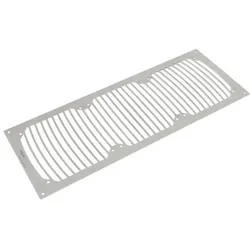
Aqua Computer Einbaublende für airplex modularity system 360, Edelstahl g, Wasserkühlung Komponenten Zubehör, SilberMit dieser Halterung aus 1,5 mm starkem und gebürstetem Edelstahl ist eine Montage der Radiatoren des airplex modularity system sowie airplex XT und airplex PRO im Rechner möglich. Hierzu muss ein entsprechend grosses Loch in das Gehäuse geschnitten werden, bevorzugt in den Tower-Deckel. Fertig montiert deckt die Blende die Sägekante und kleinere Ungenauigkeiten beim Sägen ab. An der montierten Blende kann anschliessend der Radiator unter Verwendung beliebiger 120 mm-Lüfter befestigt werden. Selbstverständlich ist die Blende auch als formschönes Lüftergitter einsetzbar, d.h. ohne einen Radiator.Lieferumfang: Gebürstete Edelstahlblende 4 Edelstahlschrauben mit Muttern zur Befestigung der Blende Jeweils 12 Edelstahlschrauben zur Montage des Radiators mit oder ohne LüfterKompatibel zu folgenden Radiatoren: airplex modularity system 360 mm airplex PRO 360 airplex XT 36032,75 €*Versand: 0,00 €Sichere Weiterleitung zum Anbieter
-
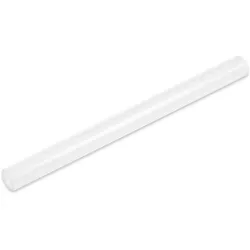
Aqua Computer Aquacomputer Multiport-Deckel f??r ULTITUBE 100 Ausgleichsbeh??lter, Wasserkühlung Komponenten ZubehörDer Multiportdeckel ist ein Ersatzdeckel für den ULTITUBE 100 Ausgleichsbehälter von Aqua Computer. Der Deckel besteht aus Acetal und verfügt über zwei G1/4"-Gewinde sowie eine integrierte Druckausgleichmembran. Diese Membran kompensiert effektiv Druckschwankungen, die durch Temperaturschwankungen verursacht werden. Das enthaltene Acrylglasgitter kann in den Deckel eingesetzt werden, um Geräusche und Blasenbildung durch die einströmende Kühlflüssigkeit zu verhindern. Lieferumfang: - Multiportdeckel für den ULTITUBE 100 Ausgleichsbehälter - Zwei G1/4"-Schraubstopfen - Acrylglasrohr, 50 mm.35,90 €*Versand: 0,00 €Sichere Weiterleitung zum Anbieter
-
Aqua Computer Aquacomputer Multiport-Deckel f??r ULTITUBE 200 Ausgleichsbeh??lter, Wasserkühlung Komponenten ZubehörDer Multiport-Deckel ist ein Ersatzdeckel für den Ultitube 200 Ausgleichsbehälter von Aqua Computer. Der Deckel besteht aus Acetal und verfügt über zwei G1/4"-Gewinde sowie eine integrierte Druckausgleichsmembran. Diese Membran kompensiert effektiv Druckschwankungen, die durch Temperaturänderungen verursacht werden. Das mitgelieferte Acrylglasgitter kann in den Deckel eingesetzt werden, um Geräusche und Blasenbildung durch die einströmende Kühlflüssigkeit zu verhindern. Lieferumfang: - Multiport-Deckel für den Ultitube 200 Ausgleichsbehälter - Zwei G1/4"-Schraubstopfen - Acrylglasrohr, 15 cm.34,90 €*Versand: 0,00 €Sichere Weiterleitung zum Anbieter

-
Wie Standarddrucker festlegen Windows 10?
Um einen Standarddrucker in Windows 10 festzulegen, gehe zu den Einstellungen und wähle "Geräte" aus. Klicke auf "Drucker und Scanner" und wähle den gewünschten Drucker aus der Liste aus. Klicke auf "Als Standard festlegen", um ihn als Standarddrucker einzurichten. Alternativ kannst du auch über die Systemsteuerung unter "Geräte und Drucker" den Standarddrucker festlegen. Stelle sicher, dass der gewünschte Drucker angeschlossen und eingeschaltet ist, damit er als Standarddrucker funktioniert. **
-
Wie kann ich einen Standarddrucker festlegen?
Um einen Standarddrucker festzulegen, musst du zuerst auf das Startmenü klicken und dann auf "Einstellungen" gehen. Dort wählst du "Geräte" aus und anschließend "Drucker und Scanner". Unter "Drucker und Scanner" siehst du eine Liste aller verfügbaren Drucker, aus der du deinen Standarddrucker auswählen kannst. Klicke einfach auf den gewünschten Drucker und dann auf "Als Standard festlegen". Dadurch wird dieser Drucker automatisch für alle Druckaufträge ausgewählt, es sei denn du wählst explizit einen anderen Drucker aus. **
-
Wie kann ich meinen Drucker als Standarddrucker festlegen?
Um deinen Drucker als Standarddrucker festzulegen, musst du zuerst auf das Startmenü klicken und dann auf "Einstellungen" gehen. Dort wählst du den Punkt "Geräte" aus und klickst auf "Drucker und Scanner". Unter der Liste der verfügbaren Drucker wählst du deinen gewünschten Standarddrucker aus und klickst auf "Als Standard festlegen". Bestätige deine Auswahl und dein Drucker sollte nun als Standarddrucker festgelegt sein. **
-
Wie kann ich einen Drucker als Standarddrucker einstellen?
Um einen Drucker als Standarddrucker einzustellen, musst du zuerst auf das Startmenü klicken und dann auf "Einstellungen" gehen. Dort wählst du den Punkt "Geräte" aus und gehst zu "Drucker und Scanner". Hier kannst du den gewünschten Drucker auswählen und ihn als Standarddrucker festlegen. Alternativ kannst du auch über die Systemsteuerung unter "Geräte und Drucker" den Standarddrucker ändern. Stelle sicher, dass der gewünschte Drucker angeschlossen und eingeschaltet ist, damit er als Standarddrucker ausgewählt werden kann. **


Wie kann man einen Drucker als Standarddrucker festlegen?
Um einen Drucker als Standarddrucker festzulegen, müssen Sie zuerst auf das Startmenü klicken und dann auf "Einstellungen" gehen. Wählen Sie dort "Geräte" und dann "Drucker und Scanner" aus. Unter der Liste der verfügbaren Drucker können Sie den gewünschten Drucker auswählen und dann auf "Als Standard festlegen" klicken. Bestätigen Sie die Auswahl und der ausgewählte Drucker wird nun als Standarddrucker für Ihr System festgelegt. **
Wie kann ich einen Drucker als Standarddrucker festlegen?
Um einen Drucker als Standarddrucker festzulegen, musst du zuerst die Einstellungen deines Betriebssystems öffnen. Dort findest du die Option "Geräte" oder "Drucker und Scanner". Klicke auf den gewünschten Drucker und wähle die Option "Als Standard festlegen". Bestätige die Auswahl und dein Drucker sollte nun als Standarddrucker eingestellt sein. Falls du weitere Hilfe benötigst, kannst du auch die Bedienungsanleitung deines Druckers oder die Support-Website des Herstellers konsultieren. **
Top-Angebote
Produkte zum Begriff Standarddrucker:
-
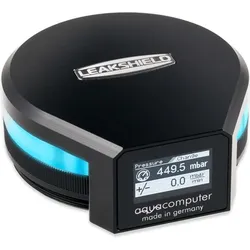
Aqua Computer LeakShield Leckageschutzsystem, Wasserkühlung Komponenten Zubehör, SchwarzMit dem LeakShield braucht sich der Nutzer fast keine Sorgen mehr um die Dichtigkeit seiner Wasserkühlung machen. Denn der LeakShield schützt dank seines Unterdrucks aktiv vor Leck und Undichtigkeiten. Dadurch tritt keine Kühlflüssigkeit mehr aus dem System. Natürlich schützt es nicht vor grösseren Schäden, wie abgerissenen Schläuchen. Die eintretende Luft wird dann durch die integrierte Vakuumpumpe aus dem System gepumpt. Schon vor der ersten Inbetriebnahme des Wasserkühlsystems überprüft der LeakShield das System auf Dichtigkeit, indem ein Unterdruck erzeugt wird. Anschliessend wird das System auf Druckveränderungen überprüft. Ausserdem kann das Befüllen durch eine Saugleitung vereinfacht werden, indem es das Kühlmittel direkt aus der Flasche zieht. Den Betriebszustand und die Messwerte des LeakShields können einfach über das OLED-Display abgelesen werden. Für die optimale Perspektive auf das Display kann es um 360° rotiert werden. Die integrierte RGB-LED-Beleuchtung kann mit dem Betriebszustand synchronisiert oder individuell an das Beleuchtungssetup des Computers eingestellt werden. Zusammen mit dem LeakShield und der aquasuite Software können über die USB-Schnittstelle alle Daten auf dem PC angezeigt werden. Andere Daten aus der aquasuite können auch auf dem OLED-Display abgerufen werden. Es kann auch ein Alarm eingestellt werden, damit das Gerät durch den integrierten Alarmsummer sich bemerkbar machen kann, falls ein Wert unter- oder überschritten wird. Der Alarm kann zusätzlich auch über das OLED-Display und die RGB-LEDs angezeigt werden.139,00 €*Versand: 0,00 €Sichere Weiterleitung zum Anbieter
-
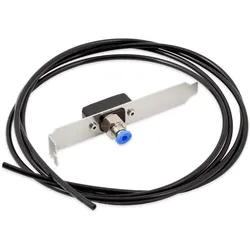
Aqua Computer Slotblende mit Fillport für LEAKSHIELD, Wasserkühlung Komponenten Zubehör, Schwarz, SilberDiese elegante Gehäusedurchführung für einen freien PCIe- bzw. PCI-Schacht ist auf der Aussenseite des Computers mit einem selbsttätig verschliessendem Schlauchanschluss ausgestattet. Dieser Anschluss besitzt ein Ventil, das erst beim Einstecken eines Schlauches öffnet und beim Entfernen des Schlauches wieder schliesst. Auf der Innenseite steht ein G1/4 Gewinde zum Anschluss an den Kühlkreislauf zur Verfügung. In einem mit LEAKSHIELD ausgestattetem Wasserkühlsystem kann so sehr einfach Kühlmittel nachgefüllt werden. Nach Aktivierung des Befüllmodus am LEAKSHIELD wird der Schlauch eingesteckt und das freie Schlauchende in die Kühlmittelflasche oder den Kühlmittelkanister gehalten. Das Kühlmittel wird durch Unterdruck in das Kühlsystem angesaugt. Nach Erreichen des gewünschten Füllstands wird der Schlauch wieder aus der Kühlmittelflasche oder dem Kühlmittelkanister gezogen, die noch im Schlauch enthaltene Restmenge Flüssigkeit wird ebenfalls angesaugt. Anschliessend wird der Schlauch von der Slotblende getrennt, wodurch der Anschluss wieder absperrt. Lieferumfang: Eine Edelstahl-Slotblende, Acetal-Durchführung und selbsttätig verschliessendem Schlauchanschluss, zwei Meter passender Befüllschlauch. Bitte beachten: Innenliegender Anschluss zur Verbindung mit dem Kühlsystem ist im Lieferumfang nicht enthalten, bitte bestellen Sie einen zu Ihrem Schlauchsystem passenden Anschluss separat. LEAKSHIELD ist im Lieferumfang nicht enthalten.25,90 €*Versand: 3,00 €Sichere Weiterleitung zum Anbieter
-
Aqua Computer Einbaublende für airplex modularity system 360, Edelstahl g, Wasserkühlung Komponenten Zubehör, SilberMit dieser Halterung aus 1,5 mm starkem und gebürstetem Edelstahl ist eine Montage der Radiatoren des airplex modularity system sowie airplex XT und airplex PRO im Rechner möglich. Hierzu muss ein entsprechend grosses Loch in das Gehäuse geschnitten werden, bevorzugt in den Tower-Deckel. Fertig montiert deckt die Blende die Sägekante und kleinere Ungenauigkeiten beim Sägen ab. An der montierten Blende kann anschliessend der Radiator unter Verwendung beliebiger 120 mm-Lüfter befestigt werden. Selbstverständlich ist die Blende auch als formschönes Lüftergitter einsetzbar, d.h. ohne einen Radiator.Lieferumfang: Gebürstete Edelstahlblende 4 Edelstahlschrauben mit Muttern zur Befestigung der Blende Jeweils 12 Edelstahlschrauben zur Montage des Radiators mit oder ohne LüfterKompatibel zu folgenden Radiatoren: airplex modularity system 360 mm airplex PRO 360 airplex XT 36032,75 €*Versand: 0,00 €Sichere Weiterleitung zum Anbieter
-
Aqua Computer Aquacomputer Multiport-Deckel f??r ULTITUBE 100 Ausgleichsbeh??lter, Wasserkühlung Komponenten ZubehörDer Multiportdeckel ist ein Ersatzdeckel für den ULTITUBE 100 Ausgleichsbehälter von Aqua Computer. Der Deckel besteht aus Acetal und verfügt über zwei G1/4"-Gewinde sowie eine integrierte Druckausgleichmembran. Diese Membran kompensiert effektiv Druckschwankungen, die durch Temperaturschwankungen verursacht werden. Das enthaltene Acrylglasgitter kann in den Deckel eingesetzt werden, um Geräusche und Blasenbildung durch die einströmende Kühlflüssigkeit zu verhindern. Lieferumfang: - Multiportdeckel für den ULTITUBE 100 Ausgleichsbehälter - Zwei G1/4"-Schraubstopfen - Acrylglasrohr, 50 mm.35,90 €*Versand: 0,00 €Sichere Weiterleitung zum Anbieter
-
Was bedeutet Standarddrucker?
Was bedeutet Standarddrucker? Ein Standarddrucker ist der Drucker, der standardmäßig für den Druck von Dokumenten und Dateien auf einem Computer oder Netzwerk ausgewählt ist. Dies bedeutet, dass alle Druckaufträge automatisch an diesen Drucker gesendet werden, es sei denn, der Benutzer wählt explizit einen anderen Drucker aus. Der Standarddrucker kann je nach den Einstellungen des Benutzers oder des IT-Administrators festgelegt werden und kann ein lokaler Drucker oder ein Netzwerkdrucker sein. Die Auswahl eines Standarddruckers erleichtert die Verwendung und den Zugriff auf Druckfunktionen und -dienste und kann die Effizienz bei der Verwendung von Druckern verbessern. **
-
Was heißt Windows verwaltet Standarddrucker?
Windows verwaltet den Standarddrucker, indem es festlegt, welcher Drucker standardmäßig für alle Druckaufträge verwendet wird. Dies bedeutet, dass alle Druckaufträge automatisch an den Standarddrucker gesendet werden, es sei denn, der Benutzer wählt explizit einen anderen Drucker aus. Der Standarddrucker kann je nach den Einstellungen des Benutzers oder des Netzwerkadministrators variieren. Durch die Verwaltung des Standarddruckers erleichtert Windows den Druckprozess und sorgt dafür, dass Dokumente ohne zusätzliche Konfiguration gedruckt werden können. Benutzer können den Standarddrucker über die Systemeinstellungen von Windows ändern. **
-
Wie Standarddrucker festlegen Windows 10?
Um einen Standarddrucker in Windows 10 festzulegen, gehe zu den Einstellungen und wähle "Geräte" aus. Klicke auf "Drucker und Scanner" und wähle den gewünschten Drucker aus der Liste aus. Klicke auf "Als Standard festlegen", um ihn als Standarddrucker einzurichten. Alternativ kannst du auch über die Systemsteuerung unter "Geräte und Drucker" den Standarddrucker festlegen. Stelle sicher, dass der gewünschte Drucker angeschlossen und eingeschaltet ist, damit er als Standarddrucker funktioniert. **
-
Wie kann ich einen Standarddrucker festlegen?
Um einen Standarddrucker festzulegen, musst du zuerst auf das Startmenü klicken und dann auf "Einstellungen" gehen. Dort wählst du "Geräte" aus und anschließend "Drucker und Scanner". Unter "Drucker und Scanner" siehst du eine Liste aller verfügbaren Drucker, aus der du deinen Standarddrucker auswählen kannst. Klicke einfach auf den gewünschten Drucker und dann auf "Als Standard festlegen". Dadurch wird dieser Drucker automatisch für alle Druckaufträge ausgewählt, es sei denn du wählst explizit einen anderen Drucker aus. **
Ähnliche Suchbegriffe für Standarddrucker
-
Aqua Computer Aquacomputer Multiport-Deckel f??r ULTITUBE 200 Ausgleichsbeh??lter, Wasserkühlung Komponenten ZubehörDer Multiport-Deckel ist ein Ersatzdeckel für den Ultitube 200 Ausgleichsbehälter von Aqua Computer. Der Deckel besteht aus Acetal und verfügt über zwei G1/4"-Gewinde sowie eine integrierte Druckausgleichsmembran. Diese Membran kompensiert effektiv Druckschwankungen, die durch Temperaturänderungen verursacht werden. Das mitgelieferte Acrylglasgitter kann in den Deckel eingesetzt werden, um Geräusche und Blasenbildung durch die einströmende Kühlflüssigkeit zu verhindern. Lieferumfang: - Multiport-Deckel für den Ultitube 200 Ausgleichsbehälter - Zwei G1/4"-Schraubstopfen - Acrylglasrohr, 15 cm.34,90 €*Versand: 0,00 €Sichere Weiterleitung zum Anbieter
-
Aqua-Computer RGBpx Adapter für Komponenten mit MainboardanschlussWer Hardware anderer Hersteller mit einem Mainboardanschluss an einen RGBpxAusgang anschließen möchte der braucht denRGBpx Adapter von Aqua Computer. Mit Hilfe des Adapters können beispielsweise Lüfter mit adressierbaren RGBLEDs an ein RGBpxProdukt angeschlossen werden wenn die LEDs mit dem RGBpxProdukt kompatibel sind. Scope of Delivery 1xRGBpx Adapter Compatible with D5 NEXT QUADRO Lüftersteuerung farbwerk 360 farbwerk nano OCTO Lüftersteuerung3,78 €*Versand: 4,99 €Sichere Weiterleitung zum Anbieter
-
Aqua-Computer RGBpx Adapter zum Anschluss von RGBpx-Komponenten a...Wer RGBpxKomponenten an einen Mainboardanschluss mit adressierbaren LED anschließen möchte der braucht den RGBpx Adapter von Aqua Computer. Der Adapter eignet sich für viele Mainboards und Steuerungen von anderen Herstellern für adressierbaren RGBLEDs. Leider kann nicht garantiert werden dass es zu einer Abweichung von LEDAnsteuerungen kommen kann. Scope of Delivery 1x RGBpx Adapter3,90 €*Versand: 4,99 €Sichere Weiterleitung zum Anbieter
-
Wie kann ich meinen Drucker als Standarddrucker festlegen?
Um deinen Drucker als Standarddrucker festzulegen, musst du zuerst auf das Startmenü klicken und dann auf "Einstellungen" gehen. Dort wählst du den Punkt "Geräte" aus und klickst auf "Drucker und Scanner". Unter der Liste der verfügbaren Drucker wählst du deinen gewünschten Standarddrucker aus und klickst auf "Als Standard festlegen". Bestätige deine Auswahl und dein Drucker sollte nun als Standarddrucker festgelegt sein. **
-
Wie kann ich einen Drucker als Standarddrucker einstellen?
Um einen Drucker als Standarddrucker einzustellen, musst du zuerst auf das Startmenü klicken und dann auf "Einstellungen" gehen. Dort wählst du den Punkt "Geräte" aus und gehst zu "Drucker und Scanner". Hier kannst du den gewünschten Drucker auswählen und ihn als Standarddrucker festlegen. Alternativ kannst du auch über die Systemsteuerung unter "Geräte und Drucker" den Standarddrucker ändern. Stelle sicher, dass der gewünschte Drucker angeschlossen und eingeschaltet ist, damit er als Standarddrucker ausgewählt werden kann. **
-
Wie kann man einen Drucker als Standarddrucker festlegen?
Um einen Drucker als Standarddrucker festzulegen, müssen Sie zuerst auf das Startmenü klicken und dann auf "Einstellungen" gehen. Wählen Sie dort "Geräte" und dann "Drucker und Scanner" aus. Unter der Liste der verfügbaren Drucker können Sie den gewünschten Drucker auswählen und dann auf "Als Standard festlegen" klicken. Bestätigen Sie die Auswahl und der ausgewählte Drucker wird nun als Standarddrucker für Ihr System festgelegt. **
-
Wie kann ich einen Drucker als Standarddrucker festlegen?
Um einen Drucker als Standarddrucker festzulegen, musst du zuerst die Einstellungen deines Betriebssystems öffnen. Dort findest du die Option "Geräte" oder "Drucker und Scanner". Klicke auf den gewünschten Drucker und wähle die Option "Als Standard festlegen". Bestätige die Auswahl und dein Drucker sollte nun als Standarddrucker eingestellt sein. Falls du weitere Hilfe benötigst, kannst du auch die Bedienungsanleitung deines Druckers oder die Support-Website des Herstellers konsultieren. **
* Alle Preise verstehen sich inklusive der gesetzlichen Mehrwertsteuer und ggf. zuzüglich Versandkosten. Die Angebotsinformationen basieren auf den Angaben des jeweiligen Shops und werden über automatisierte Prozesse aktualisiert. Eine Aktualisierung in Echtzeit findet nicht statt, so dass es im Einzelfall zu Abweichungen kommen kann. ** Hinweis: Teile dieses Inhalts wurden von KI erstellt.